



Це стає все більш актуальним — частина користувачів не клікає по сайтах у звичайному Google-пошуку, бо отримує відповідь уже в AI‑блоці. Тому потрібно вміти фільтрувати й бачити такий трафік — інакше ми втрачаємо розуміння реального перформансу контенту.
- GA4 дозволяє відстежувати реферальний трафік із ChatGPT, Perplexity, Claude, Gemini та інших LLM через фільтр за регулярним виразом у розділі «Залучення трафіку».
- Щоб побачити розбивку по конкретних моделях, потрібно змінити основну групу на «Джерело сеансу» після застосування фільтра.
- Додавання поля «Шлях до сторінки та клас екрана» показує, які саме сторінки сайту отримують переходи з AI-інструментів.
- Без цього фільтра частина реального трафіку залишається невидимою, бо GA4 не виділяє LLM-джерела автоматично.
01Як я створюю фільтр LLM у GA4
- Відкриваю GA4 (https://analytics.google.com) → Джерела трафіку > Залучення трафіку
- Угорі ліворуч — Додати фільтр
- Параметр: Джерело сеансу
- Тип відповідності: Відповідає регулярному виразу
- Вставляю цей вираз:
(chatgpt\.com|chat\.openai\.com|gemini\.google\.com|deepseek\.com|perplexity\.ai|claude\.ai|copilot\.microsoft\.com|mistral\.ai|grok\.com|grok\.x\.com|meta\.ai|you\.com|poe\.com|phind\.com|kagi\.com)
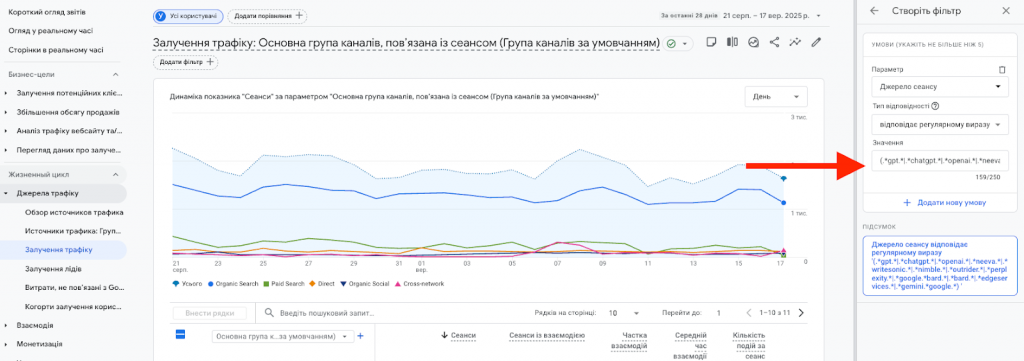
6. Натискаю Застосувати, та бачимо трафік на графіку
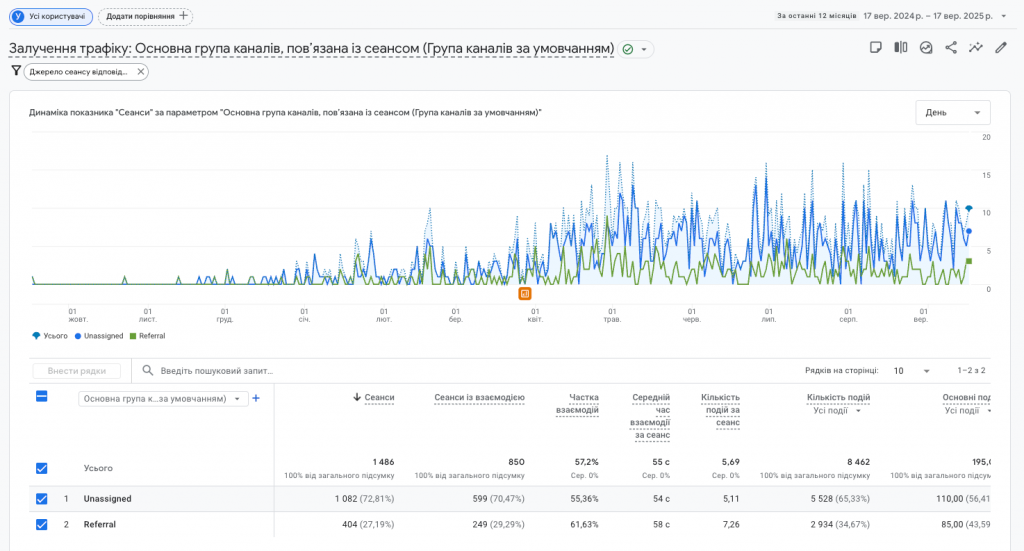
Тепер, коли цей фільтр застосовано, ви можете побачити лише кілька результатів у рядках нижче. Це покаже загальний трафік LLM, але ми хочемо розбити його за фактичним LLM. Нижче – як це зробити
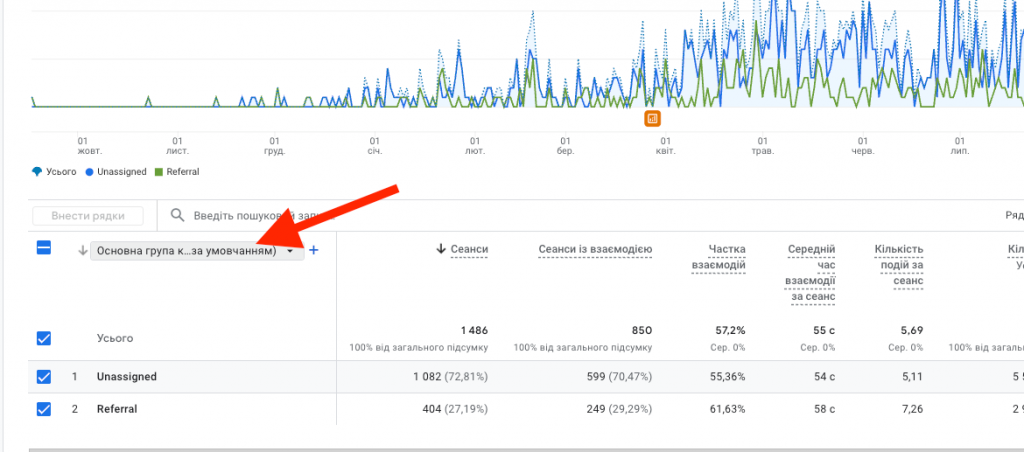
- Виділяю всі рядки та змінюю Основна група… на Джерело сеансу
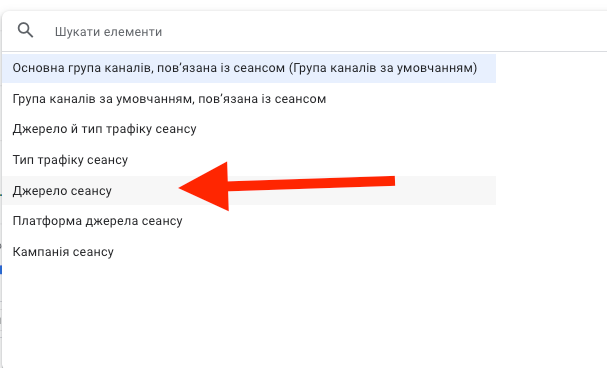
- Бачу конкретно: з яких саме LLM ідуть переходи (наприклад, chat.openai.com / referral, perplexity.ai / referral і т.д.)
02Як побачити, які сторінки сайту залучають LLM‑трафік ?
- Натискаю «+»
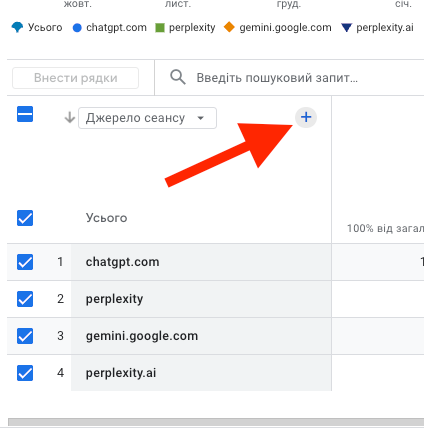
- Додаю поле: Шлях до сторінки та клас екрана
Тепер бачу:
- яка сторінка сайту
- з якої ШІ‑моделі отримала трафік
| Крок | Де в GA4 | Що робити |
|---|---|---|
| 1 | Джерела трафіку → Залучення трафіку | Відкрити звіт |
| 2 | Угорі ліворуч | Натиснути «Додати фільтр» |
| 3 | Параметр / Тип відповідності | Обрати «Джерело сеансу» + «Відповідає регулярному виразу» |
| 4 | Поле виразу | Вставити список LLM-доменів із статті |
| 5 | Основна група → «+» | Змінити на «Джерело сеансу», додати «Шлях до сторінки та клас екрана» |
Збережіть цей фільтр як окремий збережений звіт у GA4, щоб не налаштовувати його щоразу заново — так моніторинг LLM-трафіку стане частиною регулярної аналітики, а не разовою перевіркою.
Проведемо аудит вашого маркетингу і покажемо, де клініка втрачає пацієнтів.
03Часті запитання
Навіщо клініці взагалі відстежувати трафік із ChatGPT чи Perplexity?
Частина потенційних пацієнтів шукає інформацію про симптоми, лікарів або процедури через AI, а не через звичайний пошук Google. Якщо ці переходи не відстежувати, ви не знаєте, який контент сайту реально працює в AI-середовищі.
Чи показує GA4 такий трафік автоматично, без додаткових налаштувань?
Ні. GA4 фіксує ці переходи як реферальні, але не групує їх окремо. Без фільтра за регулярним виразом LLM-трафік розчиняється серед інших реферальних джерел і лишається непоміченим.
Які саме AI-платформи охоплює фільтр із статті?
Фільтр включає ChatGPT, Gemini, DeepSeek, Perplexity, Claude, Copilot, Mistral, Grok, Meta AI, You.com, Poe, Phind і Kagi — тобто всі основні LLM, з яких реально може йти реферальний трафік.
Як зрозуміти, яка сторінка клініки найчастіше згадується в AI-відповідях?
Після застосування фільтра додайте поле «Шлях до сторінки та клас екрана» через кнопку «+». Так побачите конкретний URL і з якої саме AI-моделі прийшов користувач на цю сторінку.
Чи потрібні права адміністратора в GA4, щоб налаштувати цей фільтр?
У статті це не уточнюється, однак фільтр застосовується на рівні перегляду звіту — він не змінює налаштування ресурсу, тому зазвичай доступний користувачам із правами редактора або вище.